 Login
Login
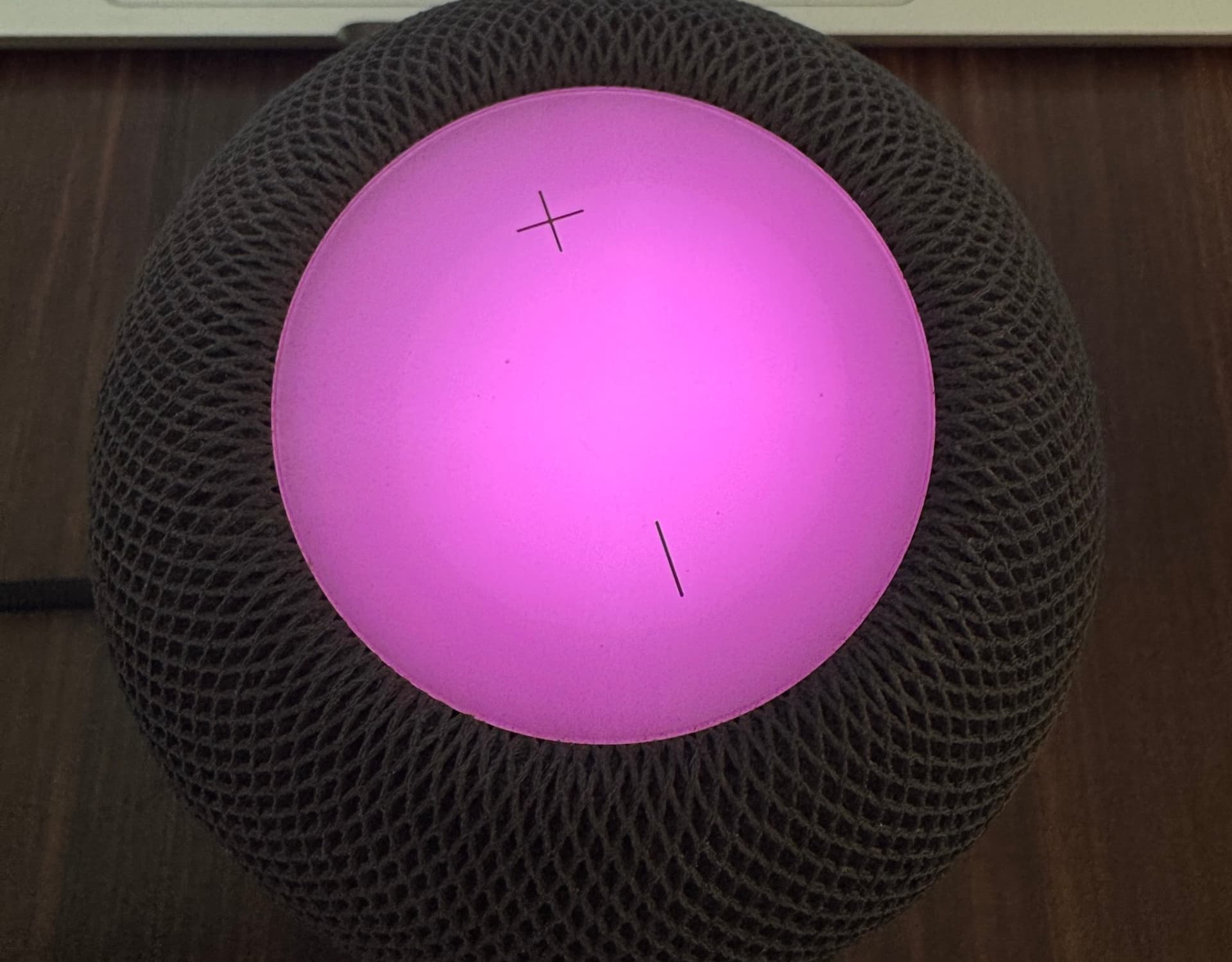
How to turn on the new Sound Glow feature on HomePod




A Apple oferece, desde o iOS 18, o iPadOS 18 e o macOS Sequoia 15, a chamada Busca Visual Aprimorada (Enhanced Visual Search).
Na prática, ela permite que os usuários do aplicativo Fotos (Photos) pesquisem marcos ou pontos de interesse em imagens e vídeos da sua fototeca, o que facilita encontrar aquilo que se procura — mesmo naqueles casos em que não há informações de geolocalização salvas.
A Maçã garante que a função foi projetada para proteger a privacidade dos usuários e combina o processamento no dispositivo com outras técnicas de proteção de dados — sem que seja necessário enviar as mídias para os servidores da Apple.
Posts relacionados
Veja como ativá-la no iPhone, no iPad e no Mac! 📸


Usando a função de Busca (Search), é possível encontrar praticamente tudo que esteja armazenado no seu iPhone ou iPad a partir da Tela de Início, usando o botão dedicado ou o gesto de deslizar o dedo para baixo.
A Maçã permite escolher a quantidade de aplicativos exibidos como sugestões nesse local — ou até mesmo desativar as sugestões, se preferir.
Veja como é simples fazer isso! 📱
Posts relacionados

Como você prefere usar por aí? 😀


A Central de Controle (Control Center) do Apple Watch permite ativar, desativar e acessar diversas funções do seu relógio inteligente bastando pressionar o botão lateral. Uma delas é a lanterna, que aumenta o brilho da tela do smartwatch para ajudar você a iluminar um ambiente escuro.
A partir do watchOS 27, tornou-se possível habilitar uma opção de colocar a lanterna no brilho máximo ao acioná-la. Veja como fazer isso! 🔦

Se preferir não ativar essa opção, basta girar a Digital Crown com a lanterna ativada para aumentar o brilho dela.


NOTA DE TRANSPARÊNCIA: O MacMagazine recebe uma pequena comissão sobre vendas concluídas por meio de links deste post, mas você, como consumidor, não paga nada a mais pelos produtos/serviços ao usar os nossos links de afiliado.


Uma das métricas capturadas pelos Apple Watches mais recentes é a oxigenação no sangue, cuja medição segue sendo feita mesmo depois de todo o imbróglio entre a Maçã e a Masimo.
Mesmo com a medição funcionando normalmente, é possível que você esteja enfrentando problemas relacionados à leitura desses dados pelo aplicativo Sinais Vitais (Vitals) ao fazer o upgrade para o watchOS 27 — sabe-se lá por qual motivo. Como consequência, essa medição aparece indisponível no gráfico do app Saúde (Health) do iPhone.
Felizmente, um truque muito simples permite consertar isso. Veja como! ⌚️
Posts relacionados

Prontinho!
NOTA DE TRANSPARÊNCIA: O MacMagazine recebe uma pequena comissão sobre vendas concluídas por meio de links deste post, mas você, como consumidor, não paga nada a mais pelos produtos/serviços ao usar os nossos links de afiliado.


O Gemini Live permite que os usuários do aplicativo do Gemini para iPhones e iPads tenham uma conversa contínua e mais natural com a inteligência artificial — podendo inclusive interrompê-la quando precisar, bastando começar a falar enquanto ela responde em voz alta.
Porém, você pode simplesmente desativar esse comportamento, impedindo que o Gemini seja interrompido quando você fala algo em voz alta.
Veja como é fácil! 📱
Posts relacionados



O Mac se tornou um importante aliado de quem usa a máquina para rodar modelos de inteligência artificial locais — não é à toa que os Macs mini estão sendo muito visados nesse período de boom no mercado.
Caso use o Gemini (um dos principais nomes de chatbots, ao lado do ChatGPT e do Claude), é possível habilitar um ajuste que mantém o computador ativo enquanto o app do Gemini estiver aberto, impedindo que ele entre em repouso.
Veja como fazer isso! 👨💻
Posts relacionados





KolourPaint no Snap Store traz pintura simples e edição rápida para Linux, com instalação fácil e versão atualizada.
O post KolourPaint chega ao Snap Store e facilita edição rápida no Linux apareceu primeiro em Blog do Edivaldo - Informações e Notícias sobre Linux.
