❌

Reading view

Como exportar informações do app Anotações para o Notas do Mac

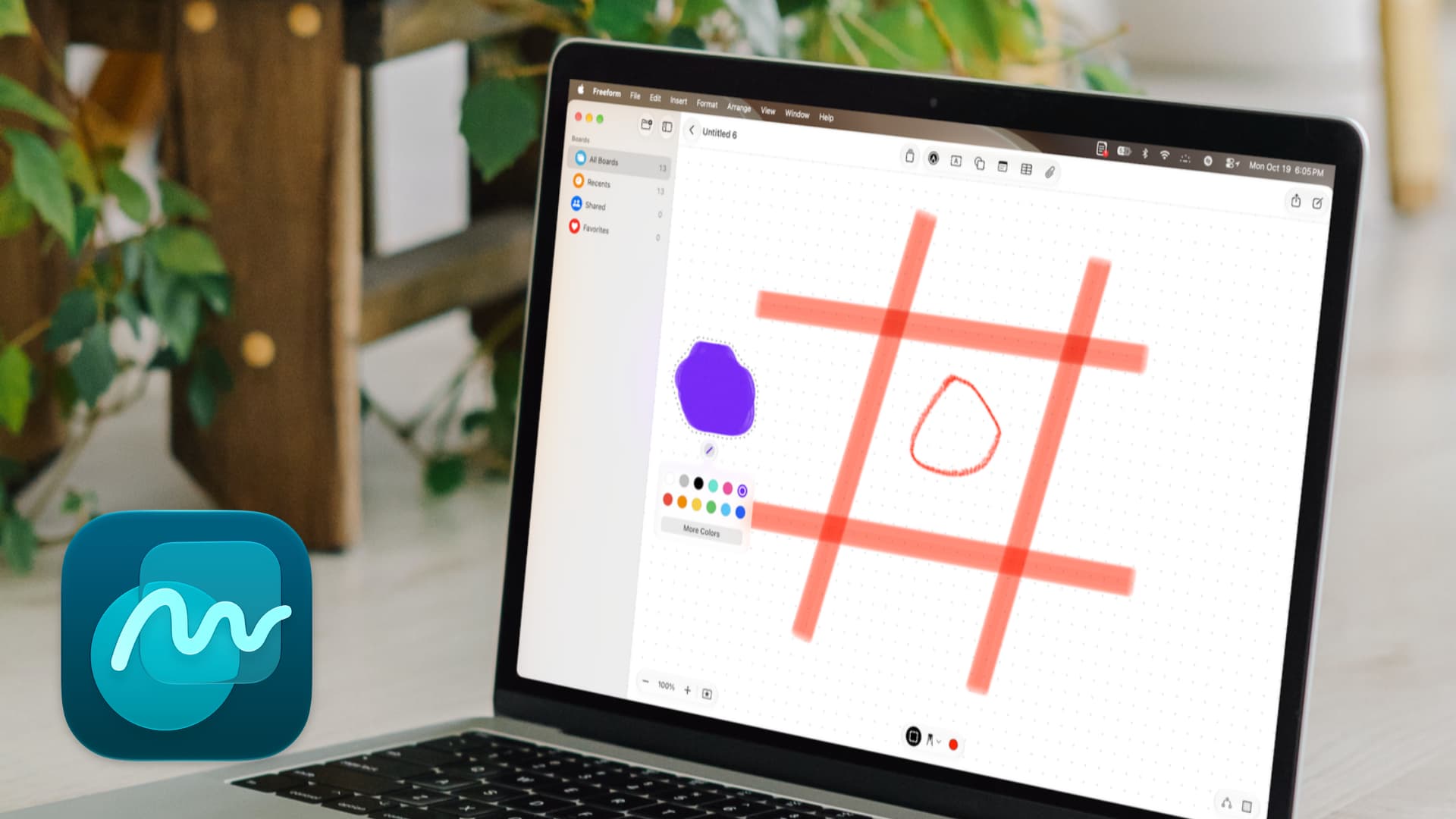
O aplicativo Anotações (Stickies) está disponível nos Macs há vários anos. Com ele, você pode adicionar textos, imagens e listas que ficam disponíveis para consulta a qualquer momento.

Caso o utilize com certa frequência, você pode exportar todo o conteúdo do app Anotações para o Notas (Notes) — que traz mais ferramentas de edição e está disponível também no iPhone, iPad e Apple Watch.

Veja como fazer isso! 👨‍💻

  1. Abra o app Anotações no seu Mac;
  2. Na barra de menus, clique em “Arquivo” e selecione “Exportar Tudo para o app Notas…”;
  3. Confirme clicando em “Exportar Tudo”.

A Apple informa que as anotações são exportadas para o Notas, organizadas em pastas separadas para cada cor de nota. Mesmo assim, essas notas seguirão disponíveis no app Anotações.

  •  

Como importar um texto para o app Anotações do Mac

Além de permitir exportar notas do app Anotações (Stickies) dos Macs, a Apple também possibilita importá-las de um jeito supersimples, para que você possa consultá-las quando quiser no computador.

Segundo a empresa, é possível importar arquivos nos formatos de texto simples, RTF e RTFD (incluindo imagens).

Veja como é fácil fazer isso! 🗒️

  1. Abra o app Anotações no seu computador;
  2. Na barra de menus, clique em “Arquivo” e vá até “Importar Texto…”;
  3. Use a janela do Finder para escolher o arquivo que deseja importar.

Simples, não é mesmo?! 👨‍💻

  •  

Como gerenciar a Assistência de Conectividade em redes Wi-Fi [iPhone e iPad]

A Assistência de Conectividade (Connectivity Assist) chegou aos iPhones e iPads com o iOS/iPadOS 27 — uma evolução do antigo recurso Assistência Wi-Fi.

Como o próprio nome indica, esse recurso ajuda você quando a rede Wi-Fi está instável ou lenta, usando dados celulares para melhorar a conexão.

Caso você se preocupe com o uso de dados celulares, talvez seja interessante desativar esse recurso. Mas, ainda que esse ajuste possa ser ativado e desativado para todo o sistema, a Apple também permite configurá-lo individualmente para cada rede — ou seja, você pode mantê-la habilitada em uma e desabilitada em outra.

Veja como fazer isso! 😀

  1. Abra os Ajustes (Settings);
  2. Toque em “Wi-Fi”;
  3. Selecione o “i” ao lado da rede desejada;
  4. Ative ou desative a chave localizada ao lado de “Usar Assistência de Conectividade”.

Fácil, não?! 🛜

  •  

Como descobrir o tipo de rede Wi-Fi à qual você está conectado [iPhone e iPad]

O iOS/iPadOS 27 trouxe algumas novidades pequenas, mas muito interessantes para quem utiliza iPhones ou iPads diariamente.

Uma delas é que, na tela de informações sobre a rede Wi-Fi conectada no momento, é possível visualizar qual o tipo dessa conexão sem fio (Wi-Fi 5, Wi-Fi 6 ou até o avançado Wi-Fi 7).

Veja como é supersimples descobrir isso! 🛜

  1. Abra os Ajustes (Settings);
  2. Toque em “Wi-Fi”;
  3. Selecione o “i” ao lado da rede conectada no momento. A informação aparece em “Tipo de Wi-Fi”.

Bacana, não é?! 😉

  •  

O que é e como ativar a Busca Visual Aprimorada no app Fotos

A Apple oferece, desde o iOS 18, o iPadOS 18 e o macOS Sequoia 15, a chamada Busca Visual Aprimorada (Enhanced Visual Search).

Na prática, ela permite que os usuários do aplicativo Fotos (Photos) pesquisem marcos ou pontos de interesse em imagens e vídeos da sua fototeca, o que facilita encontrar aquilo que se procura — mesmo naqueles casos em que não há informações de geolocalização salvas.

A Maçã garante que a função foi projetada para proteger a privacidade dos usuários e combina o processamento no dispositivo com outras técnicas de proteção de dados — sem que seja necessário enviar as mídias para os servidores da Apple.

Veja como ativá-la no iPhone, no iPad e no Mac! 📸

Como ativar a Busca Visual Aprimorada no iPhone/iPad

  1. Abra os Ajustes (Settings).
  2. Toque em “Apps” e em “Fotos”.
  1. Vá até “Buscar”.
  2. Habilite “Busca Visual Aprimorada”.

Como ativar a Busca Visual Aprimorada no Mac

  1. Com o app Fotos aberto, vá até Fotos » Ajustes…, na barra de menus. Ou, se preferir, use o atalho ⌘ command ,.
  1. Com a aba “Geral” selecionada, marque “Busca Visual Aprimorada” na parte inferior da janela.

  •  

Como escolher quantos apps são sugeridos na Busca do iPhone/iPad

Usando a função de Busca (Search), é possível encontrar praticamente tudo que esteja armazenado no seu iPhone ou iPad a partir da Tela de Início, usando o botão dedicado ou o gesto de deslizar o dedo para baixo.

A Maçã permite escolher a quantidade de aplicativos exibidos como sugestões nesse local — ou até mesmo desativar as sugestões, se preferir.

Veja como é simples fazer isso! 📱

  1. No seu iPhone ou iPad, abra os Ajustes (Settings).
  2. Toque em “Buscar”.
  1. Na seção “Antes de Buscar”, use o menu suspenso ao lado de “Sugerir Apps” para escolher entre “Apps de 4”, “Apps de 8” ou “Não Sugerir”.

Como você prefere usar por aí? 😀

  •  

Como ativar a lanterna do Apple Watch sempre no brilho máximo

A Central de Controle (Control Center) do Apple Watch permite ativar, desativar e acessar diversas funções do seu relógio inteligente bastando pressionar o botão lateral. Uma delas é a lanterna, que aumenta o brilho da tela do smartwatch para ajudar você a iluminar um ambiente escuro.

A partir do watchOS 27, tornou-se possível habilitar uma opção de colocar a lanterna no brilho máximo ao acioná-la. Veja como fazer isso! 🔦

  1. No Apple Watch, abra os Ajustes (Settings);
  2. Toque em “Central de Controle”;
  3. Habilite a chave localizada ao lado de “Brilho Máximo Rápido”.

Se preferir não ativar essa opção, basta girar a Digital Crown com a lanterna ativada para aumentar o brilho dela.

Apple Watch Ultra 4

Apple Watch Ultra 4

Cores: natural ou preto
Pulseiras: loop Alpina, loop Trail, Oceano ou estilo milanês de titânio
R$ 10.499,00
Apple Watch Series 12

Apple Watch Series 12

Material: alumínio, titânio ou cerâmica
Cores (alumínio): bronze-escuro, dourado-claro, preto ou cinza-espacial
Cores (titânio): ouro-brilhante ou natural
Cores (cerâmica): branco-pérola ou azul-noite
Tamanhos: 42mm ou 46mm
Conectividade: GPS ou GPS + Cellular
Pulseiras: esportiva ou estilo milanês
R$ 5.499,00
Apple Watch SE 3

Apple Watch SE 3

Cores: meia-noite ou estelar
Tamanhos: 40mm ou 44mm
Conectividade: GPS ou GPS + Cellular
Pulseira: esportiva
R$ 2.299,00
R$ 3.299,00

NOTA DE TRANSPARÊNCIA: O MacMagazine recebe uma pequena comissão sobre vendas concluídas por meio de links deste post, mas você, como consumidor, não paga nada a mais pelos produtos/serviços ao usar os nossos links de afiliado.

  •  

Oxigênio no sangue não aparece nos Sinais Vitais? Veja como resolver!

Uma das métricas capturadas pelos Apple Watches mais recentes é a oxigenação no sangue, cuja medição segue sendo feita mesmo depois de todo o imbróglio entre a Maçã e a Masimo.

Mesmo com a medição funcionando normalmente, é possível que você esteja enfrentando problemas relacionados à leitura desses dados pelo aplicativo Sinais Vitais (Vitals) ao fazer o upgrade para o watchOS 27 — sabe-se lá por qual motivo. Como consequência, essa medição aparece indisponível no gráfico do app Saúde (Health) do iPhone.

Felizmente, um truque muito simples permite consertar isso. Veja como! ⌚️

  1. Abra o app Watch no iPhone e toque em “Apps”.
  1. Selecione “Oxigênio no Sangue”.
  2. Marque a chave “Em Foco Sono”.

Prontinho!

Apple Watch Ultra 4

Apple Watch Ultra 4

Cores: natural ou preto
Pulseiras: loop Alpina, loop Trail, Oceano ou estilo milanês de titânio
R$ 10.499,00
Apple Watch Series 12

Apple Watch Series 12

Material: alumínio, titânio ou cerâmica
Cores (alumínio): bronze-escuro, dourado-claro, preto ou cinza-espacial
Cores (titânio): ouro-brilhante ou natural
Cores (cerâmica): branco-pérola ou azul-noite
Tamanhos: 42mm ou 46mm
Conectividade: GPS ou GPS + Cellular
Pulseiras: esportiva ou estilo milanês
R$ 5.499,00
Apple Watch SE 3

Apple Watch SE 3

Cores: meia-noite ou estelar
Tamanhos: 40mm ou 44mm
Conectividade: GPS ou GPS + Cellular
Pulseira: esportiva
R$ 2.299,00
R$ 3.299,00

NOTA DE TRANSPARÊNCIA: O MacMagazine recebe uma pequena comissão sobre vendas concluídas por meio de links deste post, mas você, como consumidor, não paga nada a mais pelos produtos/serviços ao usar os nossos links de afiliado.

  •  
❌