Seis anos depois do seu lançamento, a Reincubate enfim anunciou uma versão do Camo Studio para iOS, permitindo que os usuários realizem transmissões ao vivo para diferentes plataformas diretamente do iPhone, com o uso tanto da câmera frontal quanto das traseiras do aparelho.
Segundo a desenvolvedora, o suporte nativo ao iPhone permite importar as mesmas cenas, camadas e efeitos utilizados na versão de iPad, agora adaptados para a tela dos celulares:
Camo Studio for iPhone is here (and it's free!) so you can stream from anywhere. Use up to 2 cameras for just chatting, podcast, IRL streams & more, or capture and stream your mobile gameplay – all with just your iPhone.
O Camo Studio para iPhone está aqui (e é grátis!) para que você possa transmitir de qualquer lugar. Use até duas câmeras para conversas, podcast, transmissões IRL e mais, ou capture e transmita seu gameplay mobile – tudo apenas com o seu iPhone.
De acordo com o CEO e fundador da Reincubate, Aidan Fitzpatrick, o aplicativo já chegou “cuidadosamente otimizado” para o iPhone Duo, somando-se a uma lista crescente de apps que levaram o dobrável da Apple em conta no seu desenvolvimento.
Camo Studio is now on iPhone, thoughtfully optimised for iPhone Duo. Stream, create, record — all free. We hope you love it. ❤️ https://t.co/uTD6AtnYwl
Bom, meu celular começou a reiniciar toda hora, a cada 2 minutos. Achei que fosse a memória, apaguei tudo e não funcionou. Por fim, achei que fossem muitas telas abertas ao mesmo tempo, mas também não era… Não sei o que faço. Comprei esse celular em outubro de 2021.
Seu iPhone está reiniciando sozinho, sem aviso? Sem dúvida, é frustrante quando ele reinicia a cada poucos minutos, reinicia durante o uso de um aplicativo ou fica exibindo o logo da Apple repetidamente. Uma reinicialização inesperada pode interromper o uso do aparelho e até impedir que você o utilize normalmente. Esse problema pode ter diversas causas.
Neste artigo, apresentamos seis maneiras de resolver o problema de um iPhone que reinicia sozinho, desde soluções básicas até o reparo profissional do sistema iOS.
Por que o iPhone reinicia sozinho?
Entender as possíveis causas desse problema ajuda a escolher a solução mais adequada. Confira os principais motivos:
Falhas no iOS: erros no sistema ou arquivos corrompidos podem provocar reinicializações inesperadas.
Falhas nas atualizações de software: uma atualização do iOS interrompida ou malsucedida pode deixar o sistema instável.
Pouco espaço de armazenamento: a falta de espaço livre pode prejudicar as atualizações e o funcionamento normal do sistema.
Problemas com aplicativos: um aplicativo desatualizado ou incompatível pode causar falhas, especialmente se as reinicializações ocorrerem durante o uso dele.
Superaquecimento: o calor excessivo pode afetar o desempenho do aparelho e acionar mecanismos de proteção.
Problemas de hardware: uma bateria danificada, exposição a líquidos, uma queda recente ou defeitos em outros componentes internos podem provocar desligamentos e reinicializações repetidas.
Como resolver o problema de o iPhone reiniciar sozinho
Testamos e reunimos algumas soluções práticas a seguir. Recomendamos começar pelas opções mais simples. Se possível, faça um backup dos seus dados importantes antes de tentar procedimentos mais complexos.
Force a reinicialização do iPhone
Forçar a reinicialização pode ajudar quando o iPhone deixa de responder ou apresenta um travamento temporário do sistema. O procedimento não apaga seus dados pessoais e é uma boa primeira tentativa quando o aparelho entra em um ciclo de reinicializações.
Os passos variam de acordo com o modelo do iPhone.
iPhone 8 ou posterior, incluindo iPhone SE (2ª geração ou posterior)
Pressione e solte rapidamente o botão de aumentar o volume. Em seguida, pressione e solte rapidamente o botão de diminuir o volume. Por fim, mantenha pressionado o botão lateral até o logo da Apple aparecer na tela. Então, solte o botão.
iPhone 7 e iPhone 7 Plus
Mantenha pressionados simultaneamente o botão lateral e o botão de diminuir o volume. Continue pressionando ambos até o logo da Apple aparecer na tela.
iPhone 6s, iPhone SE (1ª geração) ou modelos anteriores
Mantenha pressionados simultaneamente o botão de Início e o botão lateral ou superior. Solte ambos quando o logo da Apple aparecer na tela.
Recarregue o iPhone e verifique se ele está superaquecendo
Uma bateria com carga extremamente baixa ou o calor excessivo podem fazer com que o aparelho reinicie inesperadamente. Por isso, verifique se o iPhone tem carga suficiente e está operando em uma temperatura normal.
Deixe o aparelho recarregando por pelo menos 30 minutos. Se estiver quente, coloque-o em um local bem ventilado e aguarde até que esfrie naturalmente antes de voltar a utilizá-lo.
Atualize o iOS e os aplicativos
Aplicativos desatualizados e falhas no iOS podem provocar travamentos e instabilidade no sistema. Se o iPhone continua reiniciando sozinho, verifique se há atualizações disponíveis.
Atualize o iOS
Abra Ajustes e acesse Geral » Atualização de Software. Se houver uma atualização disponível, confira os detalhes e toque em “Atualizar Agora” ou “Baixar e Instalar”, conforme as opções exibidas.
Mantenha o iPhone conectado à energia e a uma rede Wi-Fi confiável até que a atualização seja concluída.
Atualize os aplicativos
Abra a App Store no iPhone e toque na sua foto de perfil, no canto superior direito. Confira as atualizações disponíveis e toque em “Atualizar Tudo” ou atualize individualmente os aplicativos que possam estar relacionados ao problema.
Libere espaço de armazenamento no iPhone
Quando o armazenamento do iPhone está quase cheio, determinadas tarefas e atualizações de software podem falhar ou se tornar difíceis de concluir. Liberar espaço é uma medida útil para solucionar o problema, desde que ainda seja possível acessar o aparelho normalmente.
Para verificar o armazenamento, acesse Ajustes » Geral » Armazenamento do iPhone. Nessa tela, você poderá conferir quanto espaço está sendo utilizado e identificar aplicativos e conteúdos que podem ser removidos.
Resolva o problema de reinicializações do iPhone com o TunesKit iOS System Recovery
Se você já tentou as soluções básicas, mas o iPhone continua reiniciando sozinho, pode haver um problema mais complexo no sistema iOS que exija um reparo mais abrangente.
O TunesKit iOS System Recovery é um software para computadores desenvolvido pela TunesKit para corrigir problemas de software em iPhones e iPads. Entre os problemas que a ferramenta se propõe a resolver estão falhas na inicialização, dificuldades para entrar ou sair do modo de recuperação, erros durante atualizações, telas congeladas e outras falhas do sistema iOS.
O modo Standard Repair (Reparo Padrão) foi desenvolvido para solucionar problemas comuns do sistema sem apagar os dados do usuário.
Baixe, instale e abra o TunesKit iOS System Recovery no computador. Conecte o iPhone ao computador, selecione “iOS System Repair” e clique em “Start”.
Escolha “Standard Repair” entre os modos de reparo disponíveis. Esse é o modo recomendado para corrigir problemas relacionados ao software sem perda de dados.
Siga as instruções exibidas na tela para colocar o iPhone no Modo de Recuperação (Recovery Mode) ou no modo DFU (Device Firmware Update). Em seguida, baixe o pacote de firmware correspondente ao seu iPhone.
Clique em “Repair” para iniciar o reparo do problema de reinicializações. Mantenha o iPhone conectado ao computador até que o processo seja concluído. Depois, verifique se o aparelho inicia normalmente e se as reinicializações inesperadas pararam.
Verifique se há problemas de hardware
Se o iPhone continua reiniciando, a causa pode estar relacionada ao hardware, e não ao software do iOS. Uma bateria danificada, defeitos nos componentes de alimentação, exposição a líquidos ou danos internos podem provocar desligamentos inesperados.
Se suspeitar de um problema desse tipo, interrompa o uso do aparelho e procure assistência técnica especializada. Você pode entrar em contato com o Suporte da Apple ou procurar um Centro de Serviço Autorizado Apple para obter um diagnóstico mais preciso.
Conclusão
As reinicializações inesperadas do iPhone podem ter diversas causas, desde uma falha temporária de software até um problema mais sério de hardware. Comece pelas soluções básicas apresentadas neste artigo. Se o problema estiver relacionado ao software, o TunesKit iOS System Recovery pode ser uma alternativa para tentar corrigi-lo. Caso as reinicializações persistam, pode ser necessário procurar assistência técnica para realizar um diagnóstico do hardware.
O Stravaanunciou ontem uma série de novidades envolvendo a descoberta de rotas e a experiência dos usuários com mapas — algo que deverá facilitar a busca, o planejamento e o acompanhamento das melhores rotas em seu aplicativo.
As novidades foram projetadas para atender a necessidades de usuários que praticam atividades ao ar livre e incluem coisas como a possibilidade de pesquisar pelo nome da rua, pela rota, por ponto de interesse ou por termos contextuais.
O app também ampliou o seu catálogo de rotas e reformulou os cartões, que agora permitem avaliar melhor qual percurso seguir por meio de fotos e dados de atividades compartilhados por outros usuários.
Outra novidade são os mapas offline, que permitem continuar praticando uma atividade física mesmo sem acesso à internet. Também é possível iniciar e salvar treinos, que são enviados para os servidores do app quando a conexão é restabelecida.
Além desses recursos, já disponíveis, o Strava anunciou algumas melhorias que deverão ser lançadas em breve, como navegação por áudio, com instruções passo a passo ao seguir rotas durante trilhas, caminhadas e corridas.
O app também passará a exibir mais informações sobre as rotas, como etiquetas da comunidade e descrições dos percursos com detalhes adicionais validados pelas próprias atividades dos usuários do aplicativo.
Treinos de força guiados
Está prevista para as próximas semanas, para assinantes, a chegada de novos treinos de força desenvolvidos por personal trainers, com instruções guiadas por animações e acompanhamento em tempo real de séries e repetições.
Ao clicar em qualquer exercício, o usuário encontra orientações sobre a execução correta, dicas práticas e a indicação exata dos músculos acionados. Ao finalizar a sessão, cada exercício, série e repetição fica salvo nos detalhes da atividade, e o mapa muscular do usuário é atualizado para mostrar onde o esforço foi concentrado.
Com a promessa de oferecer novas séries de treinos até o fim do ano, o Strava anunciou que oferecerá outras formas de registrar os treinos de força, incluindo capturas de tela de rotinas em texto e a possibilidade de o usuário criar seu próprio treino.
Um tribunal de apelações dos Estados Unidos deu ganho de causa à Apple no processo de plágio movido por Francesca Gregorini contra a série “Servant”, dirigida e produzida por M. Night Shyamalan.
Aberta em 2020, a ação argumentava que o Apple TV havia copiado o enredo do filme “A Grande Ilusão” (“The Truth About Emanuel”), lançado em 2013 e dirigido por Gregorini. De acordo com ela, a produção “usa a mesma linguagem cinematográfica” que sua obra, tornando-as “substancialmente semelhantes”.
Agora, de acordo com a Reuters, o Tribunal de Apelações do Nono Circuito rejeitou o recurso apresentado por Gregorini após essa decisão sob o argumento de que Shyamalan não poderia ter copiado o filme dela.
Em seu recurso, a diretora disse que o júri deveria ter recebido instruções mais detalhadas sobre o alcance do seu filme, o que ajudaria a esclarecer se os criadores de “Servant” poderiam ou não tê-lo visto antes de a série começar a ser produzida. Ela também contestou o fato de a juíza responsável pelo caso ter aceitado o veredito sem antes responder a uma pergunta dos jurados sobre o termo “disseminação generalizada”.
Ainda segundo as informações, o tribunal disse que as instruções fornecidas ao júri refletiam com precisão a lei aplicável e que a magistrada não era obrigada a fornecer uma definição mais detalhada sobre o termo citado. A corte também rejeitou o argumento de que a juíza abusou de seu poder discricionário ao aceitar o veredito unânime do júri sem antes responder à pergunta dos jurados.
O filme de Gregorini apresenta uma mãe delirante e uma babá que criam uma boneca como se ela fosse uma criança de verdade. A autora viu semelhanças desse enredo com o de “Servant”, que traz uma babá sendo contratada por um casal para ajudar a criar um boneco em substituição ao seu filho falecido.
O Apple TV está disponível no aplicativo Apple TV em mais de 100 países e regiões, seja em iPhones, iPads, Apple TVs, Macs, dispositivos Android, smart TVs ou online — além de estar em aparelhos como Roku, Amazon Fire TV, Chromecast com Google TV, consoles PlayStation e Xbox. O serviço custa R$34,90 por mês, com um período de teste gratuito de 7 dias. Por tempo limitado, quem comprar e ativar um novo iPhone, iPad, Apple TV ou Mac ganha 3 meses do Apple TV. Ele também faz parte do pacote de assinaturas da empresa, o Apple One.
NOTA DE TRANSPARÊNCIA: O MacMagazine recebe uma pequena comissão sobre vendas concluídas por meio de links deste post, mas você, como consumidor, não paga nada a mais pelos produtos/serviços ao usar os nossos links de afiliado.
Como dito na ocasião de seu anúncio, começaram hoje as vendas oficiais do iPhone Duo. E a Apple preparou uma estrutura grandiosa de marketing para o lançamento, com direito a versões gigantes do aparelho expostas na fachada de algumas Apple Stores.
Com bordas iluminadas, essas réplicas gigantes do iPhone Duo obviamente não são funcionais como um smartphone, mas servem para mostrar toda a versatilidade do aparelho, cujo formato permite usá-lo em diferentes posições.
Nas redes sociais, alguns usuários compartilharam imagens da novidade em outras Apple Stores, inclusive de antes da sua revelação oficial.
Eis algumas delas, publicadas pelo usuário do X Lexus C [@LChenlz]:
Eis também alguns vídeos:
whoa looks like they’re glowing mirrors! that’s gonna look wild from the sidewalk and from the street with how they’re flanking the cube https://t.co/YQqG57O7GX
Como sempre, a Apple também compartilhou fotos de alguns dos primeiros compradores do aparelho em lojas físicas — dessa vez, também na Apple Jing’an, em Xangai:
Alguém por aí já com o Duo em mãos? 😜
iPhone Duo
Cores: branco-estrela ou céu noturno Armazenamento: 256GB, 512GB, 1TB ou 2TB
NOTA DE TRANSPARÊNCIA: O MacMagazine recebe uma pequena comissão sobre vendas concluídas por meio de links deste post, mas você, como consumidor, não paga nada a mais pelos produtos/serviços ao usar os nossos links de afiliado.
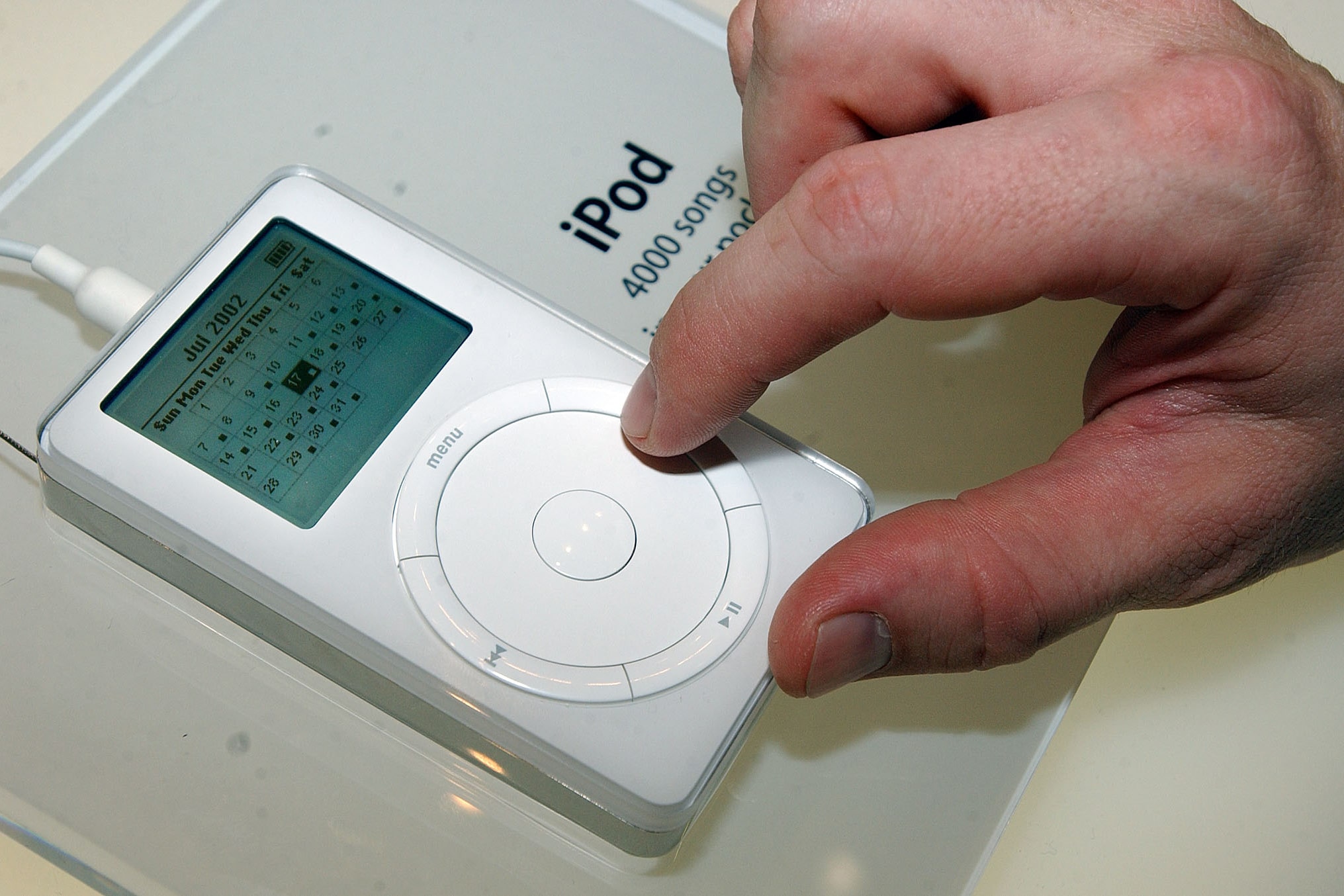
Há exatos 25 anos (ou 1/4 de século, para efeito dramático), o primeiríssimo iPod era revelado ao mundo por Steve Jobs, o então CEO 1Chief executive officer, ou diretor executivo. da Apple.
Equipado com uma tela LCD 2Liquid crystal display, ou display de cristal líquido. monocromática, um espaçoso (para a época) disco rígido de 5GB e um design para lá de icônico, ele mexeu com as estruturas da indústria fonográfica, além de ter servido como o primeiro “protótipo” de produtos como o iPhone e o iPad.
Com uma porta FireWire, o iPod original era capaz de transferir discografias inteiras em uma fração do tempo levado por reprodutores USB tradicionais, além de poder ser usado como uma espécie de HDD 3Hard disk drive, ou disco rígido. externo — possibilidade de uso que foi ativamente explorada pela Apple para justificar os US$400 cobrados pelo aparelho em 2001 (cerca de US$760 em valores atuais).
Embora tenha motivado algumas críticas, o preço relativamente alto não chegou nem perto de ameaçar o sucesso do primeiro iPod, que podia armazenar até 1.000 músicas em seu HDD da Toshiba — capacidade que era constantemente lembrada pelo material de divulgação da Maçã.
Ele vinha com um CD de instalação do iTunes 2 — software que, junto com o iPod, mudou a forma como as pessoas consomem músicas — e era compatível apenas com Macs, o que também fez muita gente torcer o nariz na época.
Medindo cerca de 6cm de largura, 10cm de altura e pouco menos de 2cm de espessura, o iPod original está longe de ser o produto mais compacto do mundo para os padrões de 2026, mas na época ele com certeza chamava atenção, sendo comparável a um baralho de cartas — nas palavras do próprio Jobs.
A famosa scroll wheel também marcou época, oferecendo uma forma prática e intuitiva de interagir com o software, embora não tenha durado muito tempo (pelo menos não daquela forma) por questões de confiabilidade — como salientado por Tony Fadell (considerado o “pai do iPod”) há alguns anos em uma entrevista.
Depois do choque inicial, o iPod recebeu, é claro, novas versões, cada uma com as suas próprias peculiaridades. O modelo de segunda geração, por exemplo, passou a ser compatível com PCs com Windows, enquanto os modelos de terceira e quarta gerações adotaram o clássico conector de 30 pinos, que acabou dando as caras também nos primeiros iPhones e iPads anos depois.
O primeiro iPod com uma tela colorida veio na forma do iPod photo, que logo passou a fazer parte da quarta geração do reprodutor — tempo depois, ele foi renomeado para iPod with color display. Também com uma tela colorida, a quinta geração adicionou suporte ao codec H.264 e a capacidade de reproduzir vídeos (até então, rechaçada pela Apple devido à tela pequena do dispositivo).
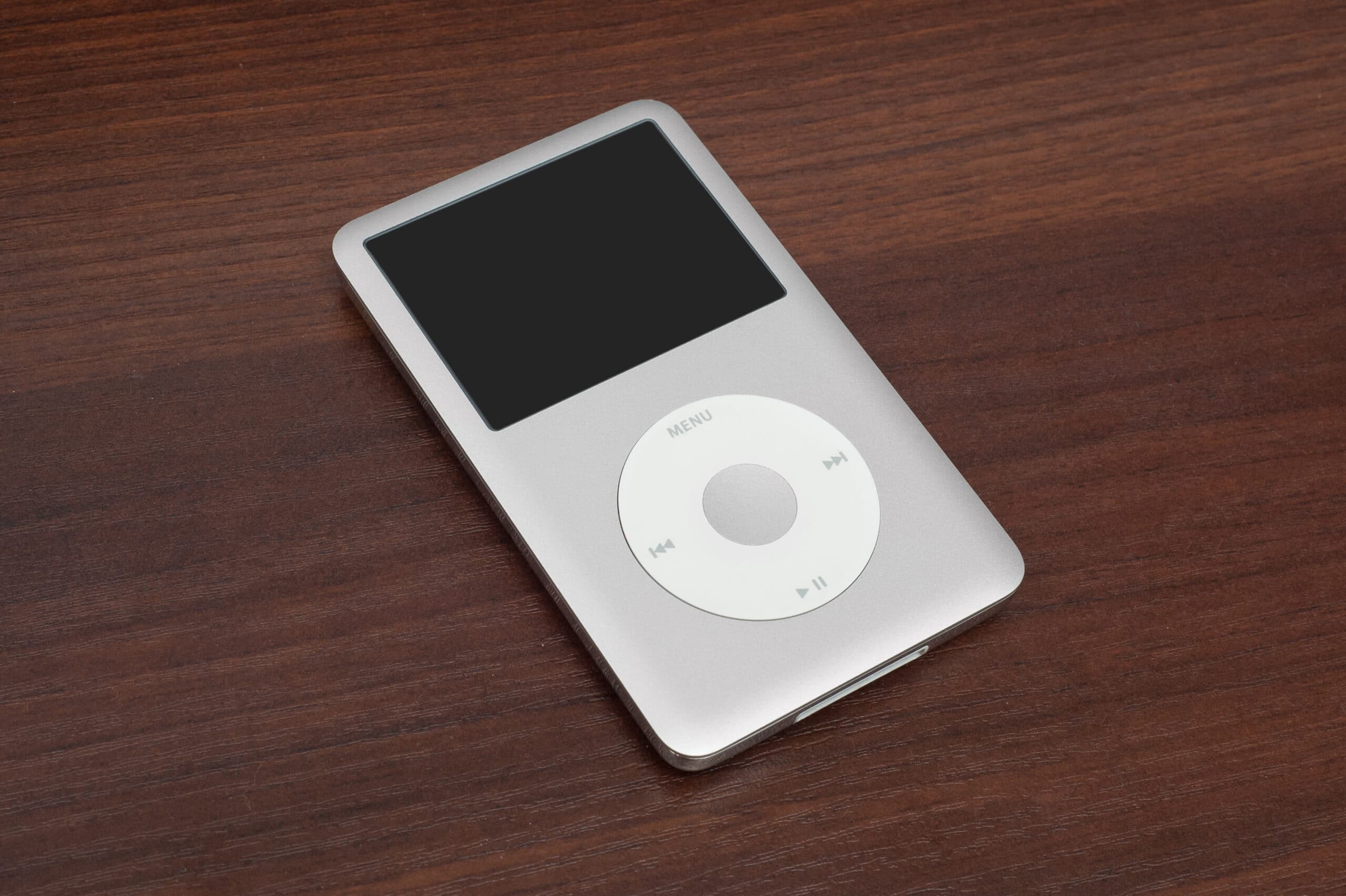
Em 2007, tivemos o lançamento da sexta geração do iPod, que foi a primeira a receber o sufixo “classic”, atribuído também aos modelos anteriores retroativamente. Esse modelo chegou a receber uma revisão em 2009 que acabou se tornando a última “geração” do modelo clássico do iPod, equipada com 120GB de armazenamento e um corpo mais fino.
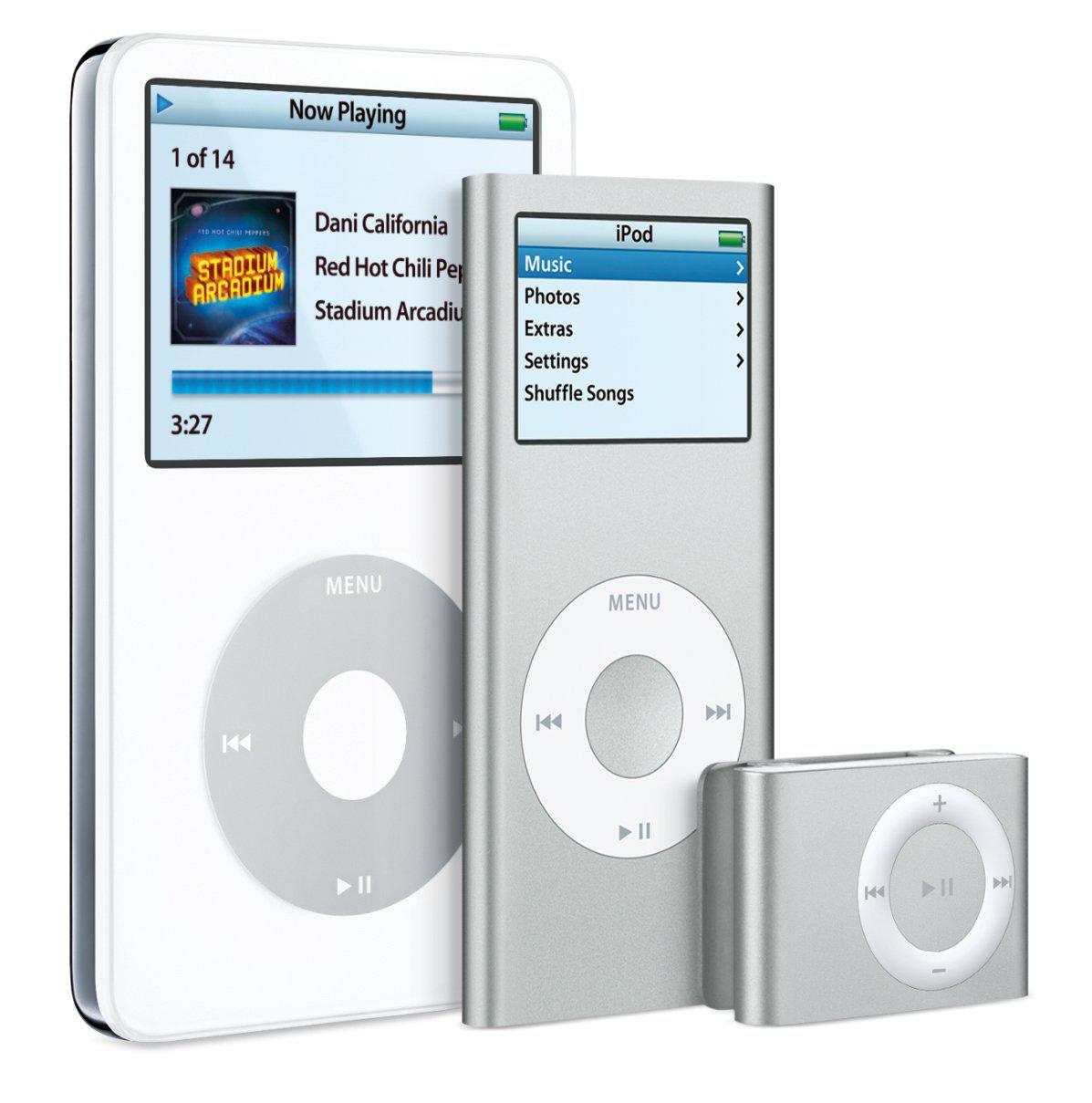
Da esquerda para a direita: iPod classic, iPod nano e iPod shuffle
Antes um dos gadgets mais populares do mercado, o iPod classic se tornou hoje um item de colecionador cultuado por uma legião de usuários nostálgicos, que apontam as vantagens do aparelho em um mundo ultraconectado e fazem de tudo para manter suas unidades funcionando a todo vapor.
O aplicativo Anotações (Stickies) está disponível nos Macs há vários anos. Com ele, você pode adicionar textos, imagens e listas que ficam disponíveis para consulta a qualquer momento.
Caso o utilize com certa frequência, você pode exportar todo o conteúdo do app Anotações para o Notas (Notes) — que traz mais ferramentas de edição e está disponível também no iPhone, iPad e Apple Watch.
Na barra de menus, clique em “Arquivo” e selecione “Exportar Tudo para o app Notas…”;
Confirme clicando em “Exportar Tudo”.
A Apple informa que as anotações são exportadas para o Notas, organizadas em pastas separadas para cada cor de nota. Mesmo assim, essas notas seguirão disponíveis no app Anotações.
Além de permitir exportar notas do app Anotações (Stickies) dos Macs, a Apple também possibilita importá-las de um jeito supersimples, para que você possa consultá-las quando quiser no computador.
Segundo a empresa, é possível importar arquivos nos formatos de texto simples, RTF e RTFD (incluindo imagens).
Um dos emuladores de jogos mais populares, o Deltachegou à versão 2.0, com uma novidade animadora para usuários na União Europeia: ele agora está disponível globalmente na App Store — inclusive nos países do bloco, onde só era possível baixá-lo pela loja alternativa AltStore PAL.
Além dessa expansão, é claro, o Delta 2.0 conta com uma série de novos recursos e aprimoramentos, entre os quais uma interface completamente adaptada ao Liquid Glass, com elementos translúcidos e adaptações para diferentes tamanhos de tela.
Ainda falando no ecossistema da Apple, ele também ganhou suporte ao iPhone Duo. Além de skins de controles otimizadas para cada posição do aparelho, ele oferece uma experiência semelhante à do Nintendo DS, suporte à multitarefa com tela dividida e ao Apple Pencil.
Outra novidade bem bacana é a possibilidade de jogar títulos do Sega Genesis no emulador, que agora conta com novas skins que recriam o visual clássico do controle do console, bem como oferece suporte integrado a códigos de trapaça do Action Replay e do Game Genie.
Há, ainda, suporte à plataforma de conquistas RetroAchievements, skins animadas, personalização para filtros gráficos e para a velocidade dos jogos, integração com cartuchos físicos, melhorias na biblioteca e muitas novidades menores e incrementais.
O Googleatualizou o Gemini Notebook com uma novidade bem útil para quem gosta de mais personalização na hora de gerar conteúdos usando inteligência artificial — especialmente na criação de vídeos e apresentações.
Agora, em vez de apenas fornecer um prompt e esperar que a plataforma entregue o conteúdo já pronto a partir dele — o que ainda funciona, cabe destacar —, agora também dá para seguir um processo de criação passo a passo.
Para começar a usar a novidade, basta pedir para o Gemini Notebook gerar uma apresentação ou um vídeo usando o chat, ou simplesmente clicar/tocar na opção correspondente no painel do Studio.
Uma das opções disponíveis é a personalização guiada, na qual o app sugere temas relevantes, formatos e estilos com base nas suas fontes. Essas preferências também podem ser indicadas já no prompt, para que sejam preenchidas automaticamente.
Você também pode deixar ativa a opção “Revisão”, para que o Notebook mostre a você um esboço da apresentação ou as notas de produção de um vídeo, permitindo refinar o conteúdo antes de gerar o resultado final.
A novidade está sendo disponibilizada gradualmente, tanto para usuários do Google Workspace quanto para quem tem apenas contas pessoais do Google.
NOTA DE TRANSPARÊNCIA: O MacMagazine recebe uma pequena comissão sobre vendas concluídas por meio de links deste post, mas você, como consumidor, não paga nada a mais pelos produtos/serviços ao usar os nossos links de afiliado.

 Login
Login